> ## Documentation Index
> Fetch the complete documentation index at: https://bun.zhcndoc.com/llms.txt
> Use this file to discover all available pages before exploring further.
# 在 DigitalOcean 上部署 Bun 应用
[DigitalOcean](https://www.digitalocean.com/) 是一个云平台,提供多种构建和部署应用的服务。
在本指南中,我们将使用 `Dockerfile` 将 Bun HTTP 服务器部署到 DigitalOcean。
继续之前,请确保您已经:
* 准备好一个可部署的 Bun 应用
* 拥有一个 [DigitalOcean 账户](https://www.digitalocean.com/)
* 已安装并配置好 [DigitalOcean CLI](https://docs.digitalocean.com/reference/doctl/how-to/install/#step-1-install-doctl)
* 已安装并添加到 `PATH` 中的 [Docker](https://docs.docker.com/get-started/get-docker/)
***
创建一个新的容器注册表以存储 Docker 镜像。
在 DigitalOcean 控制面板中,进入 [**容器注册表**](https://cloud.digitalocean.com/registry),并填写新注册表的详细信息。
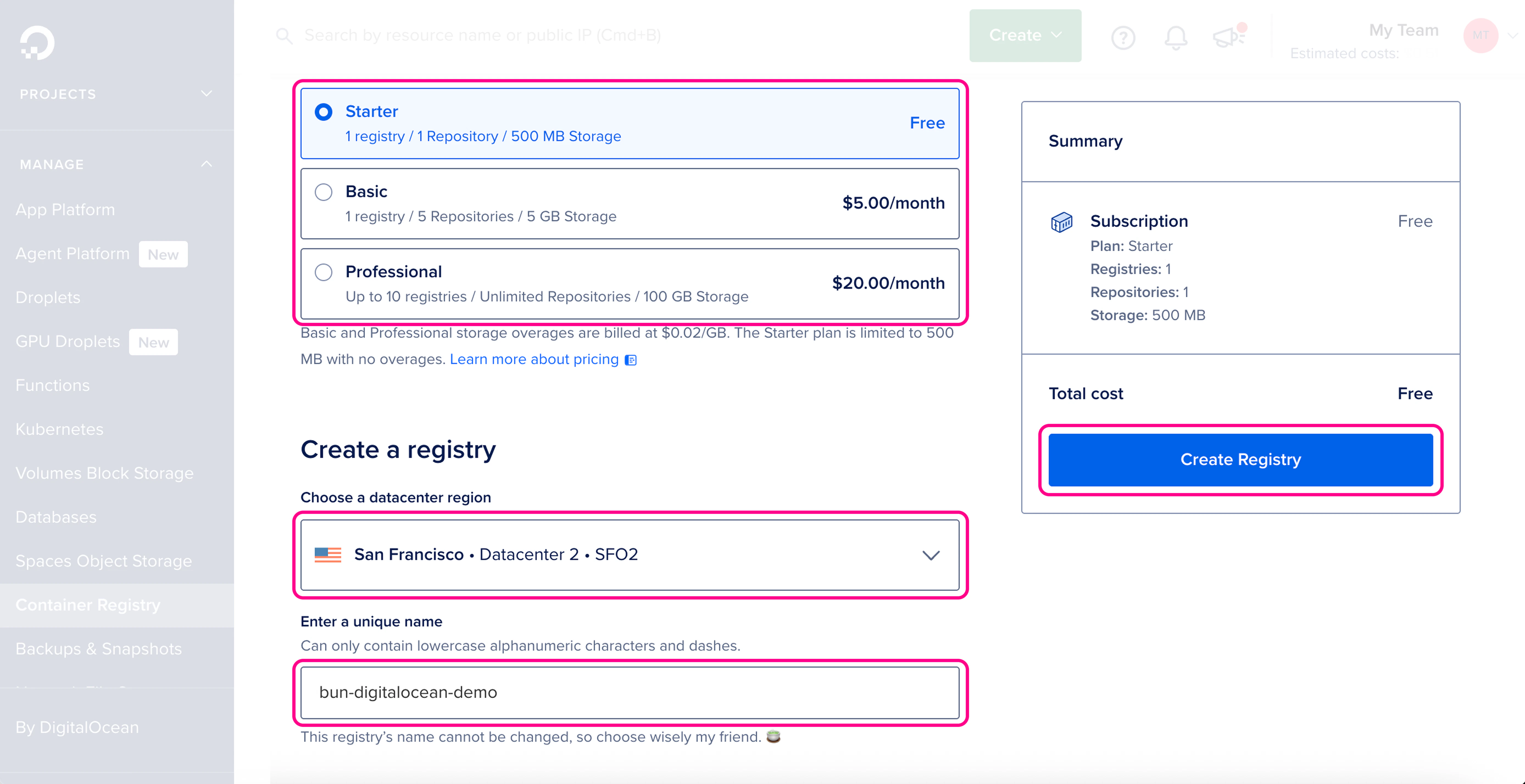 确认信息无误后,点击 **创建注册表**。
```bash terminal icon="terminal" theme={"theme":{"light":"github-light","dark":"dracula"}}
doctl registry create bun-digitalocean-demo
```
```txt theme={"theme":{"light":"github-light","dark":"dracula"}}
Name Endpoint Region slug
bun-digitalocean-demo registry.digitalocean.com/bun-digitalocean-demo sfo2
```
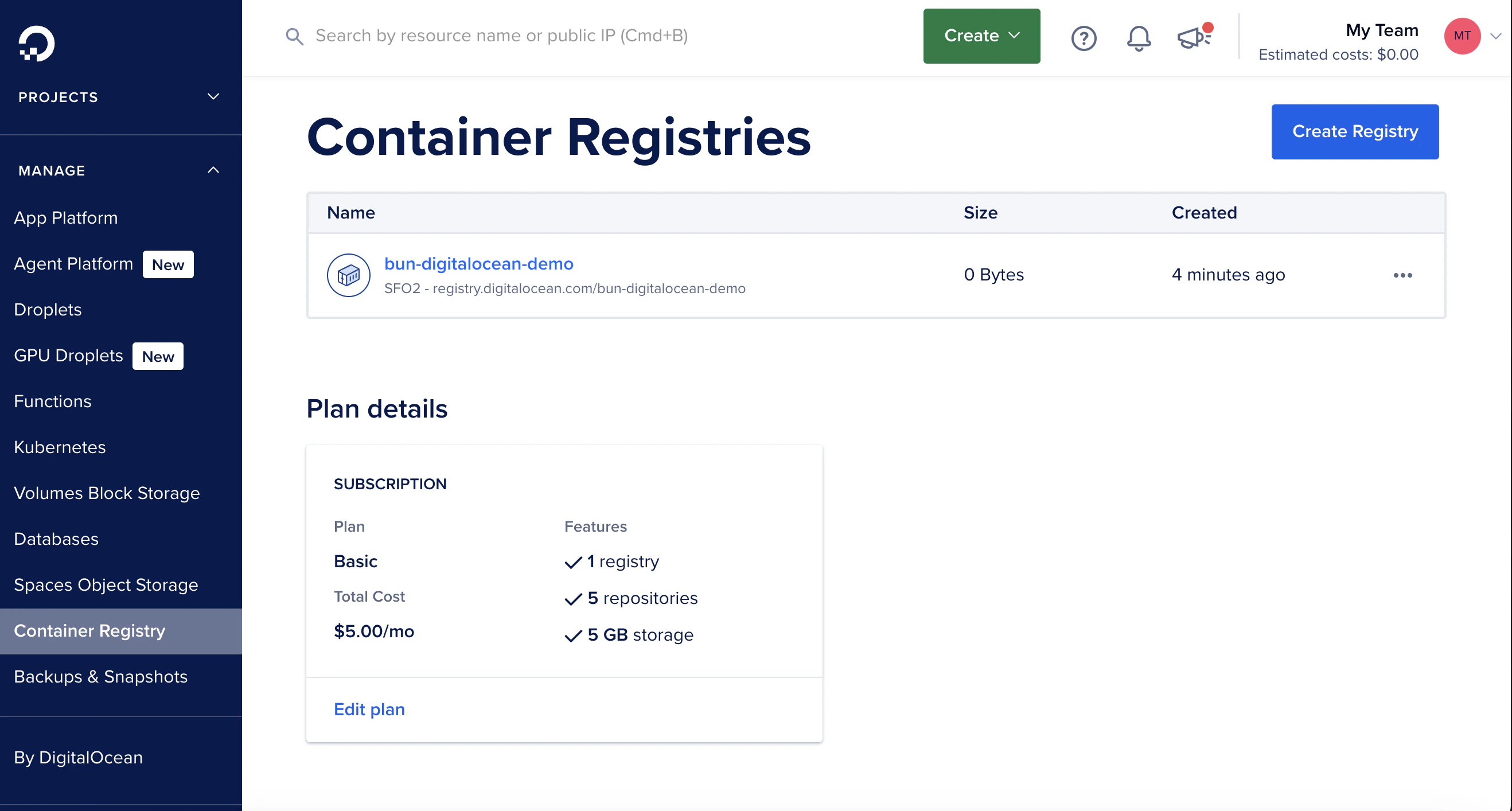
你应该能在 [**DigitalOcean 注册表控制面板**](https://cloud.digitalocean.com/registry) 看到新的注册表:
确认信息无误后,点击 **创建注册表**。
```bash terminal icon="terminal" theme={"theme":{"light":"github-light","dark":"dracula"}}
doctl registry create bun-digitalocean-demo
```
```txt theme={"theme":{"light":"github-light","dark":"dracula"}}
Name Endpoint Region slug
bun-digitalocean-demo registry.digitalocean.com/bun-digitalocean-demo sfo2
```
你应该能在 [**DigitalOcean 注册表控制面板**](https://cloud.digitalocean.com/registry) 看到新的注册表:
 确保你位于包含项目的目录,然后在项目根目录创建一个新的 `Dockerfile`。该文件包含初始化容器、将本地项目文件复制进去、安装依赖以及启动应用的指令。
```docker Dockerfile icon="docker" theme={"theme":{"light":"github-light","dark":"dracula"}}
# 使用官方 Bun 镜像运行应用
FROM oven/bun:debian
# 设置工作目录为 `/app`
WORKDIR /app
# 将 package.json 和 bun.lock 复制到容器中
COPY package.json bun.lock ./
# 安装依赖
RUN bun install --production --frozen-lockfile
# 将其余应用文件复制到容器中
COPY . .
# 开放端口(DigitalOcean 会设置 PORT 环境变量)
EXPOSE 8080
# 启动应用
CMD ["bun", "index.ts"]
```
确保启动命令对应你的应用入口文件。如果你在 `package.json` 中配置了 start 脚本,也可以使用 `CMD ["bun", "run", "start"]`。
该镜像会在容器内用 Bun 安装依赖并运行你的应用。如果你的应用没有依赖,可以省略 `RUN bun install --production --frozen-lockfile` 这一行。
在项目根目录创建一个新的 `.dockerignore` 文件。该文件用于排除不需要添加进镜像的文件和目录,比如 `node_modules`。这能让构建更快且镜像更小:
```docker .dockerignore icon="Docker" theme={"theme":{"light":"github-light","dark":"dracula"}}
node_modules
Dockerfile*
.dockerignore
.git
.gitignore
README.md
LICENSE
.vscode
.env
# 其他你想排除的文件或目录
```
在构建和推送 Docker 镜像之前,先用 Docker 认证登录 DigitalOcean 容器注册表:
```bash terminal icon="terminal" theme={"theme":{"light":"github-light","dark":"dracula"}}
doctl registry login
```
```txt theme={"theme":{"light":"github-light","dark":"dracula"}}
Successfully authenticated with registry.digitalocean.com
```
此命令使用你的 DigitalOcean 账号认证 Docker 与 DigitalOcean 注册表通信。若未执行此步骤,构建和推送操作会因 401 认证错误而失败。
确保你当前在包含 `Dockerfile` 的目录,使用一条命令构建并推送 Docker 镜像到 DigitalOcean 注册表:
```bash terminal icon="terminal" theme={"theme":{"light":"github-light","dark":"dracula"}}
docker buildx build --platform=linux/amd64 -t registry.digitalocean.com/bun-digitalocean-demo/bun-digitalocean-demo:latest --push .
```
如果你的机器是 ARM 架构(如 M1/M2 Mac),必须使用 `docker buildx` 并指定 `--platform=linux/amd64` 以保证镜像与 DigitalOcean 基础设施兼容。直接使用 `docker build` 会生成 ARM64 镜像,DigitalOcean 上无法运行。
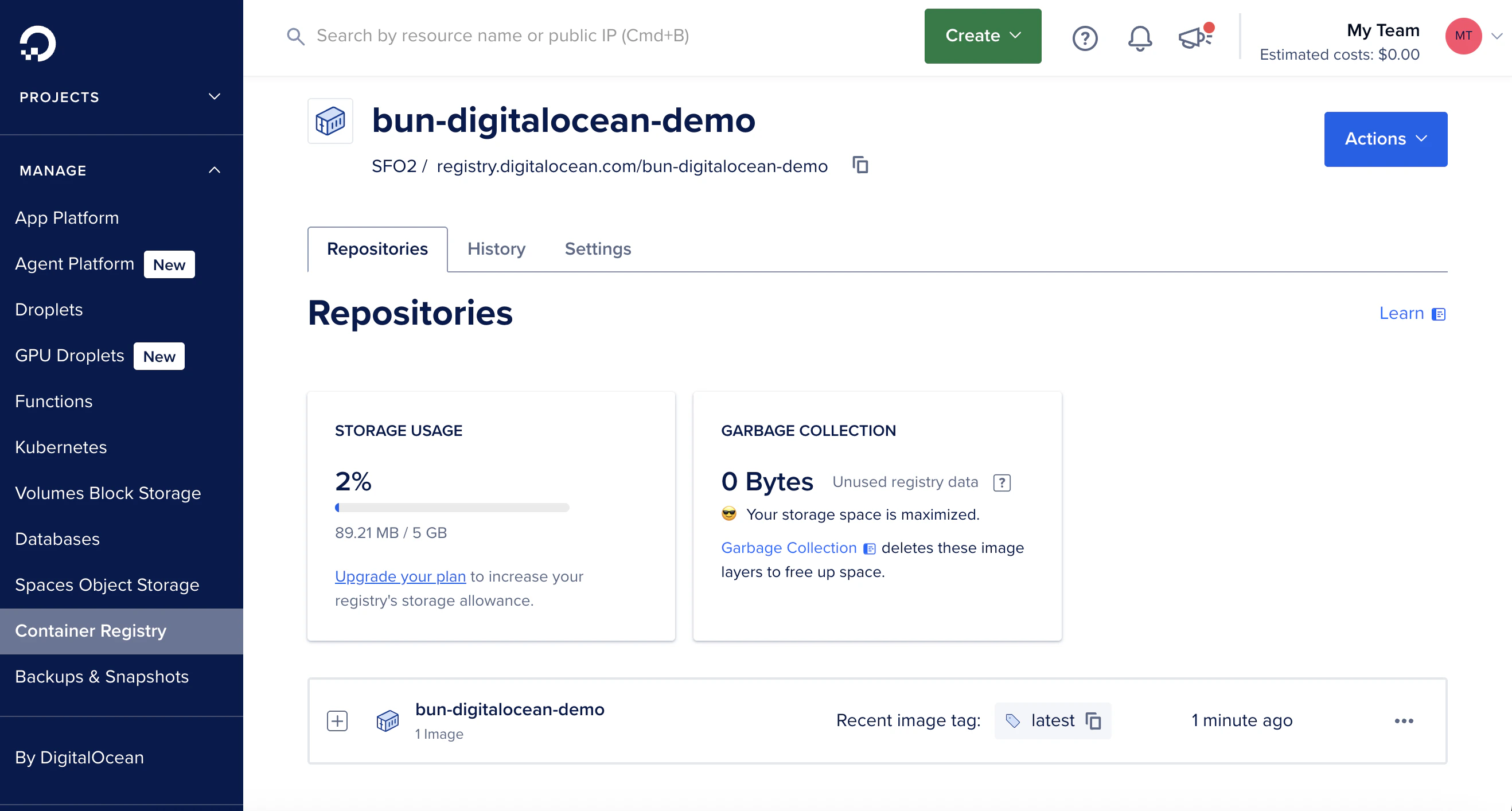
推送完成后,你应能在 [**DigitalOcean 注册表控制面板**](https://cloud.digitalocean.com/registry) 看到镜像:
确保你位于包含项目的目录,然后在项目根目录创建一个新的 `Dockerfile`。该文件包含初始化容器、将本地项目文件复制进去、安装依赖以及启动应用的指令。
```docker Dockerfile icon="docker" theme={"theme":{"light":"github-light","dark":"dracula"}}
# 使用官方 Bun 镜像运行应用
FROM oven/bun:debian
# 设置工作目录为 `/app`
WORKDIR /app
# 将 package.json 和 bun.lock 复制到容器中
COPY package.json bun.lock ./
# 安装依赖
RUN bun install --production --frozen-lockfile
# 将其余应用文件复制到容器中
COPY . .
# 开放端口(DigitalOcean 会设置 PORT 环境变量)
EXPOSE 8080
# 启动应用
CMD ["bun", "index.ts"]
```
确保启动命令对应你的应用入口文件。如果你在 `package.json` 中配置了 start 脚本,也可以使用 `CMD ["bun", "run", "start"]`。
该镜像会在容器内用 Bun 安装依赖并运行你的应用。如果你的应用没有依赖,可以省略 `RUN bun install --production --frozen-lockfile` 这一行。
在项目根目录创建一个新的 `.dockerignore` 文件。该文件用于排除不需要添加进镜像的文件和目录,比如 `node_modules`。这能让构建更快且镜像更小:
```docker .dockerignore icon="Docker" theme={"theme":{"light":"github-light","dark":"dracula"}}
node_modules
Dockerfile*
.dockerignore
.git
.gitignore
README.md
LICENSE
.vscode
.env
# 其他你想排除的文件或目录
```
在构建和推送 Docker 镜像之前,先用 Docker 认证登录 DigitalOcean 容器注册表:
```bash terminal icon="terminal" theme={"theme":{"light":"github-light","dark":"dracula"}}
doctl registry login
```
```txt theme={"theme":{"light":"github-light","dark":"dracula"}}
Successfully authenticated with registry.digitalocean.com
```
此命令使用你的 DigitalOcean 账号认证 Docker 与 DigitalOcean 注册表通信。若未执行此步骤,构建和推送操作会因 401 认证错误而失败。
确保你当前在包含 `Dockerfile` 的目录,使用一条命令构建并推送 Docker 镜像到 DigitalOcean 注册表:
```bash terminal icon="terminal" theme={"theme":{"light":"github-light","dark":"dracula"}}
docker buildx build --platform=linux/amd64 -t registry.digitalocean.com/bun-digitalocean-demo/bun-digitalocean-demo:latest --push .
```
如果你的机器是 ARM 架构(如 M1/M2 Mac),必须使用 `docker buildx` 并指定 `--platform=linux/amd64` 以保证镜像与 DigitalOcean 基础设施兼容。直接使用 `docker build` 会生成 ARM64 镜像,DigitalOcean 上无法运行。
推送完成后,你应能在 [**DigitalOcean 注册表控制面板**](https://cloud.digitalocean.com/registry) 看到镜像:
 在 DigitalOcean 控制面板,进入 [**App Platform**](https://cloud.digitalocean.com/apps) > **创建应用**。我们可以直接从容器镜像创建项目。
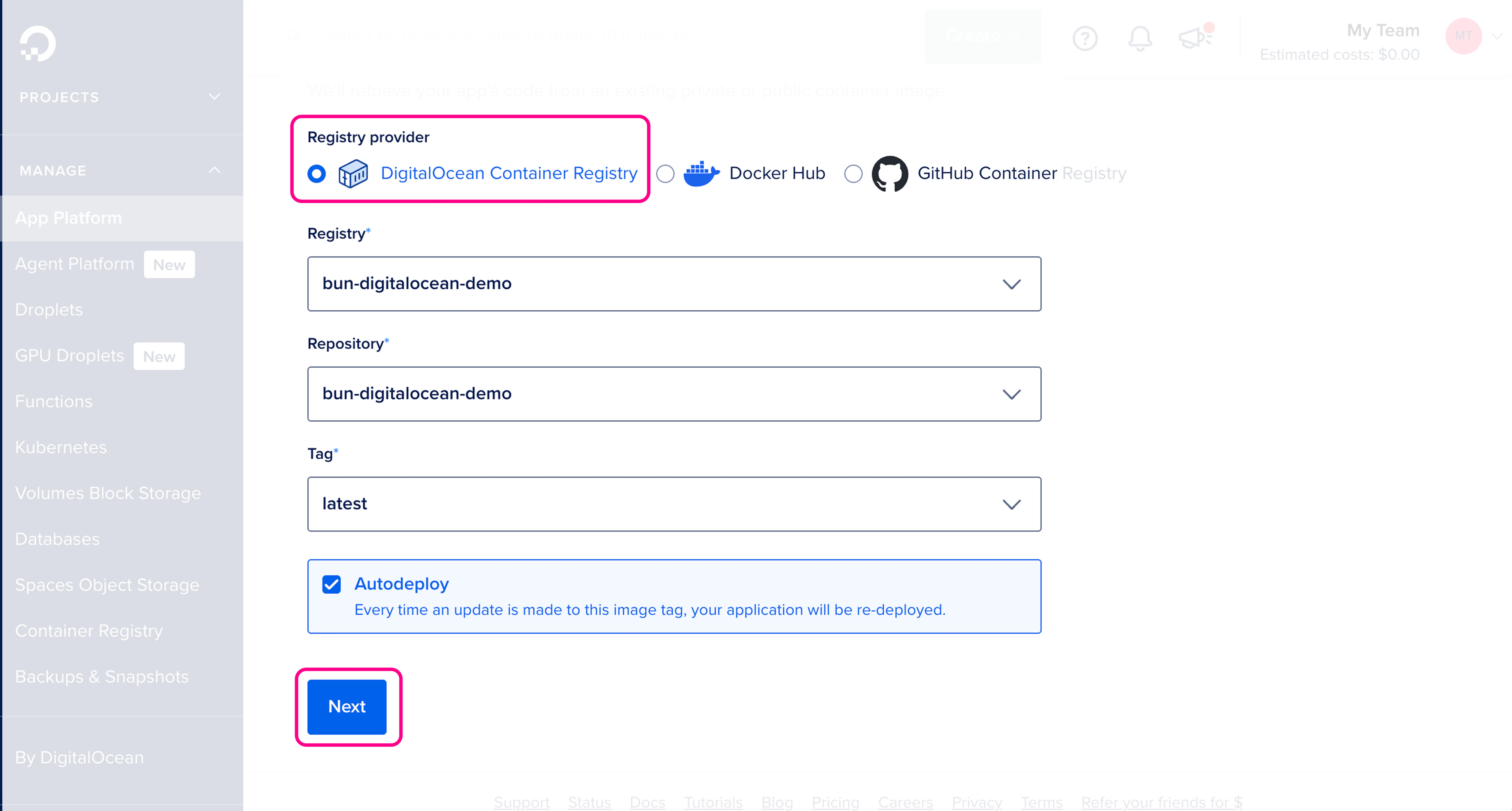
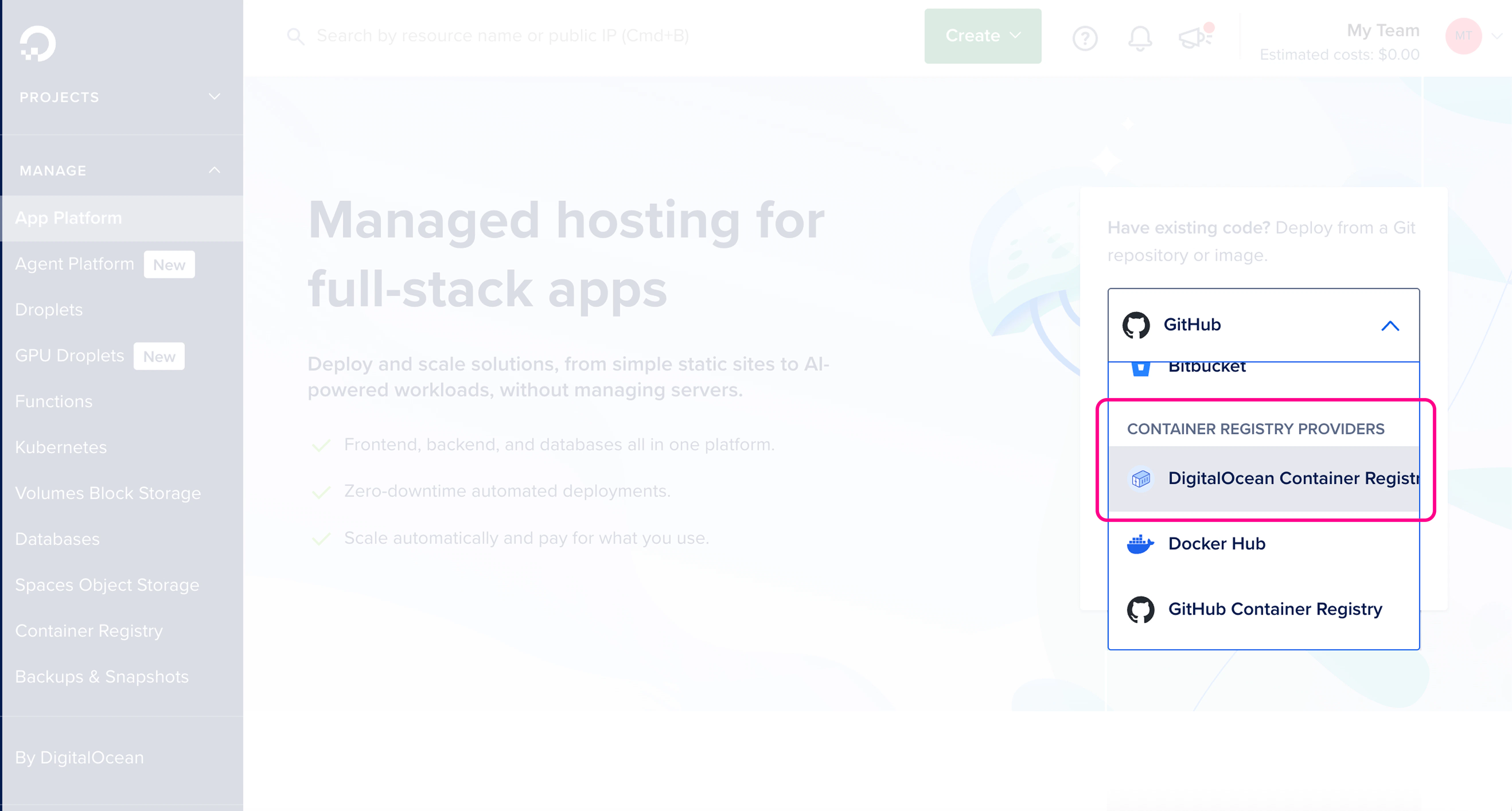 确认信息无误后,点击 **下一步**。
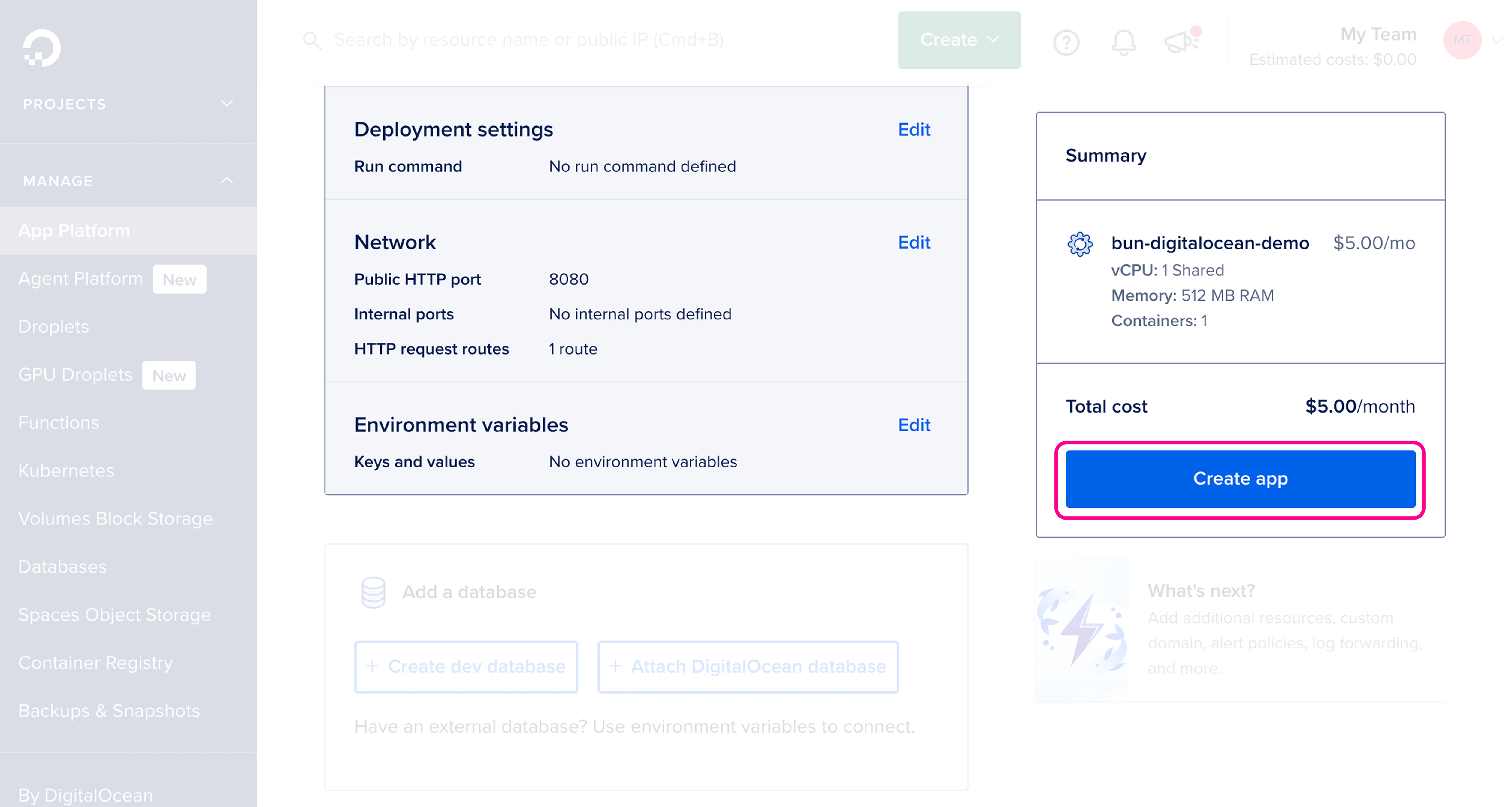
 检查并配置资源设置,然后点击 **创建应用**。
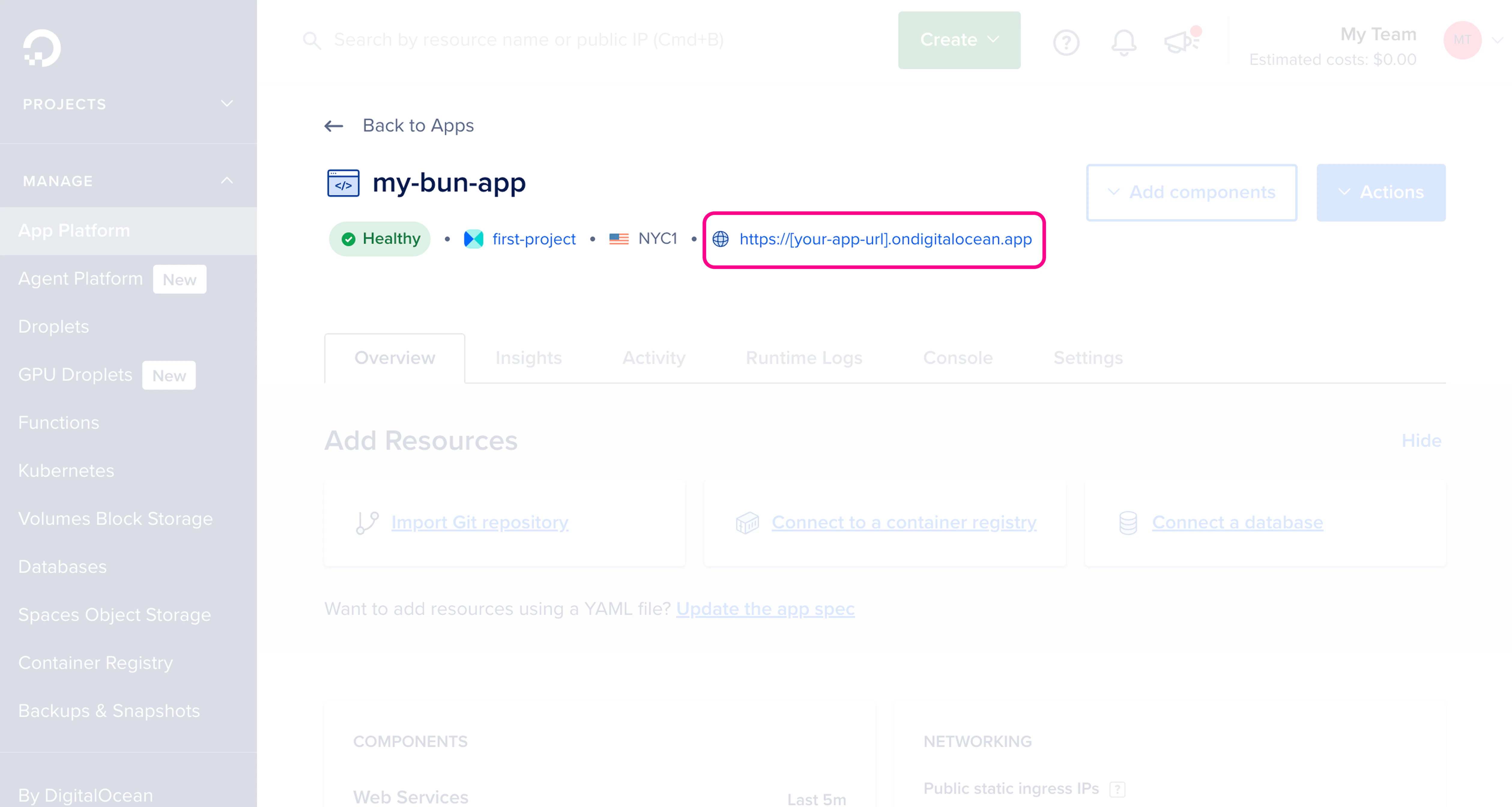
 🥳 你的应用现已上线!应用创建完成后,你应该能在 App Platform 控制面板看到它及其公网 URL。